

 ▼
▼
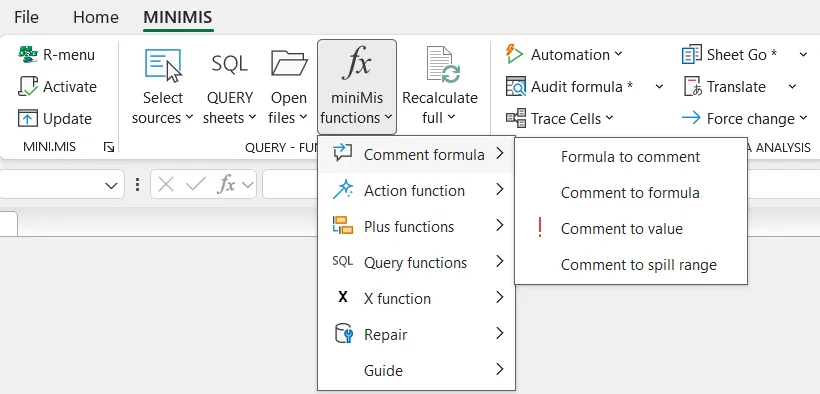
Chức năng:
Sao chép công thức của các ô vào Comment (ghi chú) tương ứng, giúp lưu lại công thức ngay trên ô mà không làm thay đổi dữ liệu.
Hướng dẫn:
Chọn một hoặc nhiều ô rồi chạy FormulaToComment. Đối với mỗi ô có chứa công thức, chương trình sẽ:
Xóa Comment cũ (nếu có).
Tạo một Comment mới chứa toàn bộ công thức của ô.
Đặt Comment ở chế độ ẩn và điều chỉnh kích thước để dễ xem khi di chuột.
Các ô không chứa công thức sẽ được bỏ qua. Lệnh rất hữu ích khi cần ghi chú công thức trước khi chuyển thành giá trị, chia sẻ file hoặc phục vụ việc kiểm tra và bảo trì mô hình Excel. Chỉ cần rê chuột lên ô là công thức hiện ra, khỏi phải nhìn lên Formula Bar để "đoán xem ô này tính kiểu gì".
Minh họa chức năng:
💬🧮
Before
┌───────────────┐
│ C5 = 125      │
└──────┬────────┘
       │
 FormulaToComment
       ▼
┌───────────────┐
│ C5 = 125 💬   │
└──────┬────────┘
       │ Hover
       ▼
┌─────────────────────────────┐
│ =SUM(A5:B5)*ExchangeRate    │
└─────────────────────────────┘
Ý nghĩa icon: 💬 Lưu công thức vào Comment • 🧮 Giúp xem lại công thức nhanh mà không ảnh hưởng đến giá trị của ô.
Chức năng:
Khôi phục công thức từ Comment trở lại ô, giúp phục hồi các công thức đã được lưu bằng lệnh FormulaToComment.
Hướng dẫn:
Chọn một hoặc nhiều ô rồi chạy CommentToFormula. Với mỗi ô có chứa Comment, chương trình sẽ đọc nội dung Comment và gán lại làm công thức của ô. Nếu Comment bắt đầu bằng tiền tố "Formula: ", phần tiền tố này sẽ được tự động loại bỏ trước khi khôi phục. Sau khi hoàn tất, workbook sẽ được tính toán lại để cập nhật kết quả theo các công thức vừa phục hồi.
Lệnh rất hữu ích khi trước đó bạn đã lưu công thức vào Comment, chuyển ô thành giá trị và nay muốn khôi phục lại toàn bộ logic tính toán. Giống như có một bản sao lưu "bí mật" của công thức ngay trong Comment – chỉ cần một lệnh là mọi thứ hoạt động trở lại.
Minh họa chức năng:
📝🔄
Before
┌───────────────┐
│ C5 = 125 💬   │
└──────┬────────┘
       │
 Comment:
 =SUM(A5:B5)*Rate
       │
 CommentToFormula
       ▼
┌───────────────┐
│ =SUM(A5:B5)*Rate │
└───────────────┘
        │
        ▼
     Result = 125
Ý nghĩa icon: 📝 Đọc công thức từ Comment • 🔄 Khôi phục công thức và tính toán lại kết quả.
Chức năng:
Khôi phục công thức từ Comment, tính toán kết quả và chuyển ngay thành giá trị cố định (Value) trong ô.
Hướng dẫn:
Chọn một hoặc nhiều ô rồi chạy CommentToValue. Với mỗi ô có chứa Comment bắt đầu bằng dấu =, chương trình sẽ:
Đọc công thức được lưu trong Comment.
Áp dụng công thức tạm thời vào ô để Excel tính toán.
Ngay sau đó thay công thức bằng kết quả tính toán, giúp ô chỉ còn chứa giá trị.
Các Comment không phải là công thức sẽ được bỏ qua. Lệnh rất hữu ích khi muốn lấy lại kết quả của công thức đã lưu trong Comment nhưng không muốn khôi phục công thức, chẳng hạn khi xuất dữ liệu hoặc tạo báo cáo tĩnh. Vừa tận dụng được công thức đã lưu, vừa nhận ngay kết quả cuối cùng mà không để lại bất kỳ công thức nào trong worksheet.
Minh họa chức năng:
📝➡️🔢
Before
┌───────────────┐
│ C5 = (blank) 💬│
└──────┬────────┘
       │
 Comment:
 =SUM(A5:B5)
       │
 CommentToValue
       ▼
┌───────────────┐
│ C5 = 125      │
└───────────────┘
Ý nghĩa icon: 📝 Đọc công thức từ Comment • ➡️ Tính toán và lưu kết quả dưới dạng giá trị cố định.
Chức năng:
Khôi phục công thức từ Comment, tính toán kết quả và ghi ra toàn bộ vùng dữ liệu (Spill Range) nếu công thức trả về nhiều giá trị.
Hướng dẫn:
Chọn một hoặc nhiều ô rồi chạy CommentToSpillRange. Với mỗi ô có chứa Comment bắt đầu bằng dấu =, chương trình sẽ:
Đọc công thức được lưu trong Comment.
Loại bỏ ký tự @ (nếu có) để hỗ trợ công thức mảng động (Dynamic Array).
Tính toán công thức bằng Excel.
Nếu kết quả là một giá trị, ghi giá trị đó vào ô.
Nếu kết quả là một mảng nhiều hàng hoặc nhiều cột, tự động ghi toàn bộ kết quả ra vùng ô tương ứng (Spill Range).
Lệnh rất hữu ích khi lưu các công thức mảng động như FILTER, UNIQUE, SORT, SEQUENCE, TRANSPOSE... trong Comment và muốn khôi phục trực tiếp thành dữ liệu mà không cần để lại công thức trong worksheet. Một Comment có thể "nở" thành cả một bảng dữ liệu chỉ với một lần chạy lệnh!
Minh họa chức năng:
📝📊
Comment
┌──────────────────────────────┐
│ =FILTER(A2:C20,C2:C20>1000)  │
└──────────────┬───────────────┘
               │
      CommentToSpillRange
               ▼
┌──────────────────────────────┐
│ A     B      C               │
│ ...   ...    ...             │
│ ...   ...    ...             │
│ ...   ...    ...             │
└──────────────────────────────┘
Ý nghĩa icon: 📝 Đọc công thức từ Comment • 📊 Tự động ghi toàn bộ kết quả của công thức mảng động ra vùng dữ liệu tương ứng.
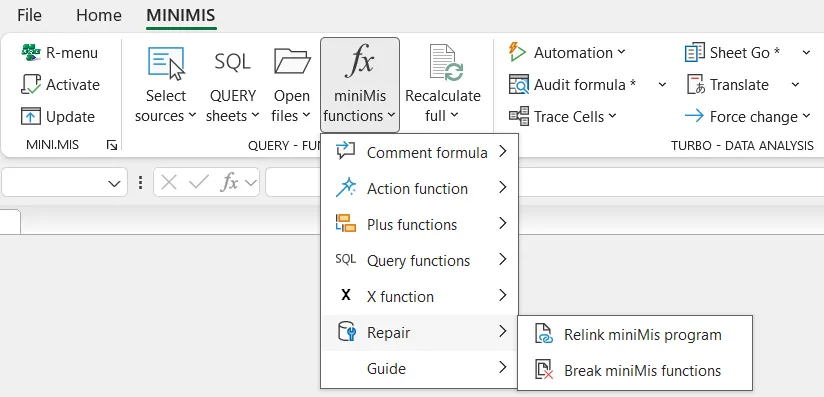
Chức năng:
Cập nhật lại liên kết đến tệp miniMis.xlam cho sổ làm việc hiện tại.
Hướng dẫn:
Chạy lệnh khi sổ làm việc đang chứa các liên kết đến miniMis.xlam nhưng tệp bổ trợ đã được di chuyển hoặc cài đặt lại. Lệnh sẽ tự động kiểm tra tất cả các liên kết ngoài trong sổ làm việc, tìm những liên kết có chứa tên miniMis và cập nhật chúng sang đường dẫn mặc định C:\miniMis\miniMis.xlam. Sau khi hoàn tất, phần mềm sẽ hiển thị thông báo xác nhận việc cập nhật liên kết thành công.
Nếu workbook báo lỗi vì không tìm thấy miniMis.xlam thì chỉ cần chạy lệnh này, các liên kết sẽ được nối lại mà không phải sửa từng liên kết thủ công.
Chức năng:
Chuyển sổ làm việc thành tệp Excel độc lập bằng cách loại bỏ liên kết đến miniMis.xlam và lưu thành một tệp mới.
Hướng dẫn:
Chạy lệnh khi cần chia sẻ hoặc lưu trữ sổ làm việc mà không còn phụ thuộc vào add-in miniMis.xlam. Trước khi thực hiện, phần mềm sẽ tự động tạo bản sao lưu của tệp. Sau đó, sổ làm việc sẽ được lưu thành một tệp mới với hậu tố _val trong cùng thư mục và toàn bộ liên kết đến miniMis.xlam sẽ được ngắt. Khi hoàn tất, thanh trạng thái sẽ hiển thị thời gian thực hiện để bạn theo dõi.
Muốn gửi file cho người khác mà không cần cài miniMis thì chạy lệnh này, workbook sẽ được "tách riêng" và sẵn sàng để chia sẻ
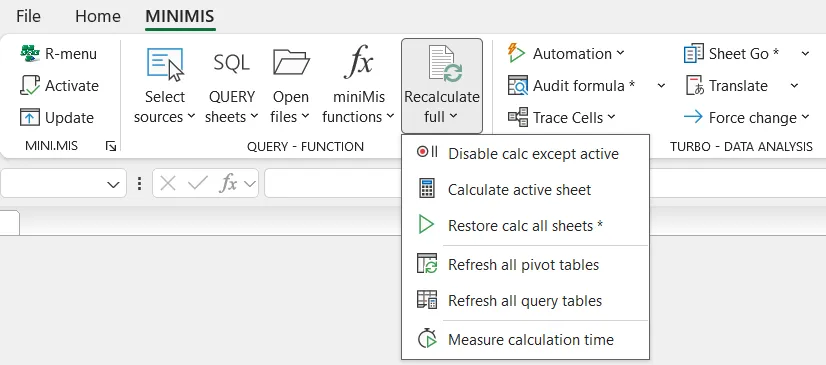
Chức năng:
Tính toán lại toàn bộ sổ làm việc bằng chế độ Calculate Full Rebuild, đồng thời quản lý trạng thái tính toán của các trang tính để tối ưu hiệu suất.
Hướng dẫn:
Chạy lệnh khi cần cập nhật lại toàn bộ kết quả tính toán, đặc biệt sau khi thay đổi nhiều công thức, tên vùng hoặc cấu trúc dữ liệu. Lệnh sẽ tạm thời kích hoạt tính toán cho tất cả các trang tính, sau đó thực hiện Calculate Full Rebuild để Excel xây dựng lại toàn bộ cây phụ thuộc của công thức và tính toán lại từ đầu. Sau khi hoàn tất, những trang tính có tên bắt đầu bằng + hoặc kết thúc bằng _ sẽ được đưa trở lại trạng thái không tự động tính toán nhằm duy trì hiệu suất làm việc. Thanh trạng thái sẽ hiển thị tiến trình và các trang tính được xử lý.
Nếu thấy công thức tính chưa đồng bộ hoặc Excel "cứng đầu" không chịu cập nhật, cứ chạy lệnh này để buộc tính toán lại toàn bộ từ đầu.
Chức năng:
Chỉ bật tính toán cho trang tính hiện tại và tắt tính toán trên tất cả các trang tính còn lại để tăng hiệu suất làm việc.
Hướng dẫn:
Chạy lệnh khi chỉ cần làm việc với một trang tính và không muốn các trang khác tự động tính toán. Lệnh sẽ giữ EnableCalculation ở trạng thái bật cho trang tính đang hoạt động, đồng thời tắt tính toán trên tất cả các trang tính còn lại trong sổ làm việc. Sau khi hoàn tất, thanh trạng thái sẽ hiển thị tên trang tính đang được phép tính toán.
Làm việc với những workbook nhiều công thức nặng thì lệnh này sẽ giúp Excel "nhẹ gánh" hơn, chỉ tập trung tính toán đúng trang bạn đang thao tác.
Chức năng:
Tính toán lại riêng trang tính hiện tại mà vẫn giữ nguyên trạng thái bật hoặc tắt tính toán của trang tính sau khi hoàn thành.
Hướng dẫn:
Chạy lệnh khi cần cập nhật kết quả tính toán của trang tính đang làm việc mà không ảnh hưởng đến các trang tính khác. Nếu trang tính hiện tại đang bị tắt tính toán (EnableCalculation = False), lệnh sẽ tạm thời bật tính toán, thực hiện tính toán lại toàn bộ trang tính, sau đó tự động khôi phục về trạng thái ban đầu. Khi hoàn tất, thanh trạng thái sẽ hiển thị tên trang tính vừa được tính toán.
Muốn làm mới kết quả của riêng một sheet mà không phá vỡ thiết lập tối ưu hiệu suất của workbook thì đây là lựa chọn rất tiện.
Chức năng:
Khôi phục trạng thái tính toán cho tất cả các trang tính trong sổ làm việc.
Hướng dẫn:
Chạy lệnh khi cần bật lại tính toán trên toàn bộ các trang tính sau khi đã sử dụng các chế độ tối ưu hiệu suất bằng cách tắt EnableCalculation. Lệnh sẽ lần lượt kích hoạt lại tính toán cho tất cả các trang tính trong sổ làm việc, giúp các công thức được cập nhật và hoạt động bình thường. Khi hoàn tất, thanh trạng thái sẽ hiển thị thông báo xác nhận.
Sau khi "giảm tải" cho Excel bằng cách tắt tính toán ở nhiều sheet, chỉ cần chạy lệnh này để mọi trang tính hoạt động bình thường trở lại.
Chức năng:
Làm mới (Refresh) toàn bộ PivotTable trong workbook bằng cách cập nhật tất cả các Pivot Cache hiện có.
Hướng dẫn:
Chạy lệnh RefreshAllPivot để cập nhật dữ liệu cho tất cả các PivotTable trong workbook. Phần mềm sẽ lần lượt làm mới từng Pivot Cache, nhờ đó mọi PivotTable sử dụng cùng nguồn dữ liệu sẽ được cập nhật đồng thời mà không cần làm mới từng bảng riêng lẻ. Lệnh đặc biệt hữu ích sau khi dữ liệu nguồn đã thay đổi hoặc sau khi nhập dữ liệu mới, giúp các báo cáo Pivot luôn hiển thị kết quả mới nhất. Chỉ một lần chạy là toàn bộ PivotTable được cập nhật, khỏi phải bấm Refresh từng bảng một!
Minh họa chức năng:
📊🔄
Workbook
┌──────────────────────────────┐
│ PivotTable 1                 │
│ PivotTable 2                 │
│ PivotTable 3                 │
└──────────────┬───────────────┘
               │
        RefreshAllPivot
               │
               ▼
┌──────────────────────────────┐
│ ✓ PivotTable 1 Updated       │
│ ✓ PivotTable 2 Updated       │
│ ✓ PivotTable 3 Updated       │
└──────────────────────────────┘
Ý nghĩa icon: 📊 Làm mới tất cả PivotTable • 🔄 Cập nhật đồng thời toàn bộ Pivot Cache trong workbook.
Chức năng:
Làm mới (Refresh) tất cả các Power Query Table và bảng dữ liệu có kết nối (Query Table) trên các worksheet đang được chọn.
Hướng dẫn:
Chọn một hoặc nhiều worksheet cần cập nhật rồi chạy RefreshDataTables. Phần mềm sẽ quét tất cả các bảng (Table) trong từng sheet đã chọn và tự động làm mới những bảng được tạo từ Power Query hoặc các nguồn dữ liệu có kết nối. Quá trình được thực hiện tuần tự và chờ hoàn tất trước khi chuyển sang bảng tiếp theo, giúp đảm bảo dữ liệu được cập nhật đầy đủ. Khi kết thúc, chương trình sẽ hiển thị thông báo xác nhận. Nếu các sheet được chọn không chứa bảng dữ liệu có kết nối, lệnh sẽ kết thúc mà không ảnh hưởng đến các bảng thông thường. Rất tiện khi chỉ muốn cập nhật dữ liệu của một vài báo cáo, thay vì làm mới toàn bộ workbook!
Minh họa chức năng:
📋🔄
Selected Sheets
┌──────────────────────────────┐
│ Sheet1  ── Power Query Table │
│ Sheet2  ── Excel Table       │
│ Sheet3  ── Query Table       │
└──────────────┬───────────────┘
               │
     RefreshDataTables
               │
               ▼
┌──────────────────────────────┐
│ ✓ Sheet1 Updated             │
│ ✓ Sheet3 Updated             │
│ (Sheet2 không có kết nối)    │
└──────────────────────────────┘
Ý nghĩa icon: 📋 Làm mới các bảng dữ liệu có kết nối • 🔄 Cập nhật Power Query và Query Table trên các sheet được chọn.
Measure calculation timeCountCalcTimer
Chức năng:
Đo và thống kê thời gian tính toán (Calculation Time) của từng worksheet trong workbook bằng cách thực hiện phép tính nhiều lần và tính thời gian trung bình.
Hướng dẫn:
Chạy lệnh CountCalcTimer, sau đó nhập số lần muốn thực hiện phép tính lại (ví dụ: 10 hoặc 20 lần). Phần mềm sẽ lần lượt tính toán từng worksheet, ghi nhận thời gian của mỗi lần tính và tính thời gian trung bình cho từng sheet. Sau khi hoàn thành, một workbook mới sẽ được tạo chứa báo cáo chi tiết gồm tên worksheet, thời gian của từng lần tính và giá trị trung bình để bạn dễ dàng so sánh hiệu năng.
Lệnh đặc biệt hữu ích khi tối ưu các mô hình Excel lớn, giúp xác định worksheet nào đang tiêu tốn nhiều thời gian tính toán nhất và đánh giá hiệu quả trước và sau khi tối ưu công thức. Không cần bấm F9 rồi bấm đồng hồ bấm giờ nữa, miniMis sẽ đo chính xác và lập báo cáo giúp bạn!
Minh họa chức năng:
⏱️📊
Input
┌─────────────────────────┐
│ Recalculate: 10 times   │
└─────────────┬───────────┘
              │
              ▼
Workbook
 ├─ Sheet1  ✓ 0.214 s
 ├─ Sheet2  ✓ 0.082 s
 ├─ Sheet3  ✓ 1.356 s
 └─ Sheet4  ✓ 0.145 s
              │
              ▼
┌──────────────────────────────────────┐
│ Sheet      Avg.Time   Calc1  Calc2…  │
│ Sheet1     0.214      ...    ...     │
│ Sheet2     0.082      ...    ...     │
│ Sheet3     1.356      ...    ...     │
└──────────────────────────────────────┘
Ý nghĩa icon: ⏱️ Đo thời gian tính toán • 📊 Xuất báo cáo chi tiết và thời gian trung bình của từng worksheet để hỗ trợ tối ưu hiệu năng workbook.