



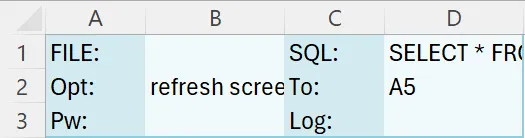
Biểu mẫu có yêu cầu nhập mật khẩu:
Sử dụng khi kết nối đến SQL Server trong trường hợp máy chủ sử dụng phương thức xác thực bằng tên đăng nhập và mật khẩu (SQL Server Authentication) và tất cả các trường hợp khác.
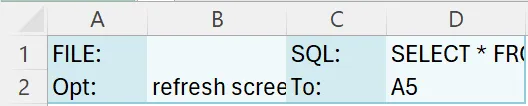
Biểu mẫu không yêu cầu nhập mật khẩu:
Sử dụng trong tất cả các trường hợp trừ trường hợp kết nối đến SQL Server có sử dụng phương thức xác thực (SQL Server Authentication.
Biểu mẫu này được sử dụng để nhập các tham số phục vụ thực thi lệnh truy vấn SQL, bao gồm:
Thông báo kết quả truy vấn được ghi tại:
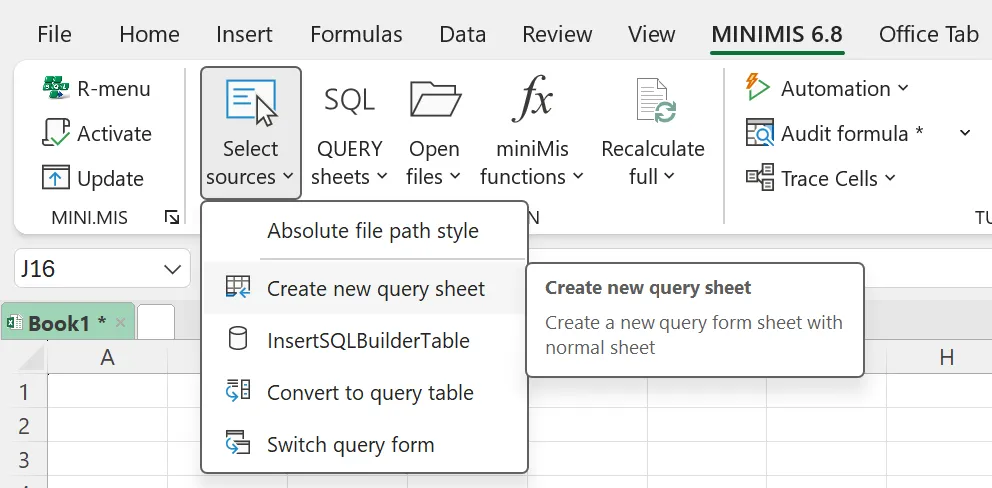
Tạo mới: Nhấn nút Create New Query Sheet trên thanh menu của chương trình.
Chuyển đổi giữa biểu mẫu 2 dòng và 3 dòng: Nhấn nút Switch Query Form.
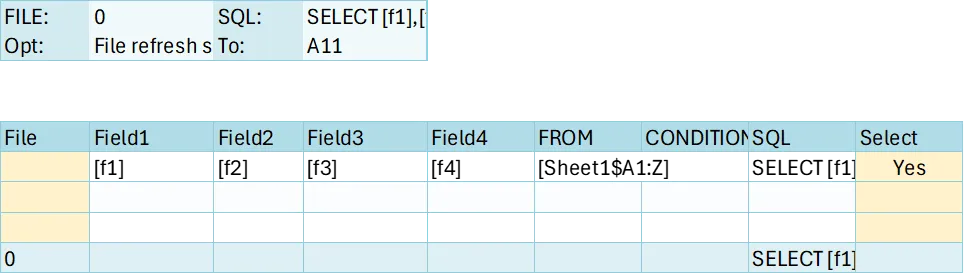
Tạo bảng nhập nhanh các trường truy vấn: Nhấn nút Insert SQLBuilderTable.
Nguồn dữ liệu cần truy vấn
Là tham số bắt buộc, nhập tại ô B1.
Nếu truy vấn dữ liệu trong chính tệp Excel hiện tại, để trống ô này.
MINI.MIS hỗ trợ truy cập các nguồn dữ liệu sau:
Excel Local
Excel Online
Google Sheets
Microsoft Access
SQL Server
Oracle
Đối với Excel Online, Google Sheets và Dropbox: nhập share-link tạo bởi ứng dụng đó.
Đối với Excel, Access:
Nhập đường dẫn đến tệp dữ liệu.
Chấp nhận cả:
Đường dẫn tuyệt đối, ví dụ: D:\Docs\Data.xlsx
Đường dẫn tương đối, ví dụ: \Data.xlsx
Đối với SQL Server:
Nhập theo định dạng: Server/Database/User
Ví dụ: 113.160.225.20/BEEREM/MIS
Nếu User là SSPI (không phân biệt chữ hoa, chữ thường), chương trình sẽ sử dụng cơ chế xác thực của Windows (Windows Authentication).
Khi truy vấn nhiều nguồn dữ liệu liên tiếp, phân tách các nguồn bằng dấu ;. Ví dụ:
\Data\File1.xlsx;\Data\File2.xlsx;\Data\File3.xlsx
IPName1/FastHN/Admin;IPName2/FastDN/sa;IPName3/FastSG/user
Khi truy vấn nhiều khối dữ liệu, các phần gồm Source và Option được phân tách bằng dấu |.
Để kết nối tới các nguồn dữ liệu chưa được MINI.MIS hỗ trợ trực tiếp:
Nhập đầy đủ chuỗi kết nối (Connection String) vào tham số Source. Cú pháp có thể tham khảo tại www.connectionstrings.com.
Đồng thời, tham số Option phải chứa từ khóa connection hoặc string.
Khi thực hiện nhiều câu lệnh SQL liên tiếp, phân tách các câu lệnh bằng dấu ;.
Ví dụ:
SELECT * FROM [AC_Exp$];
SELECT * FROM [HR_Exp$];
SELECT * FROM [IT_Exp$];
SELECT 201901 AS M, Jan AS V FROM Budget;
SELECT 201902 AS M, Feb AS V FROM Budget;
...
SELECT 201912 AS M, Dec AS V FROM Budget;|.Là tham số tùy chọn, nhập tại ô B2.
Có thể khai báo nhiều tùy chọn trong cùng một ô, các từ khóa được phân tách bằng khoảng trắng hoặc theo đúng cú pháp yêu cầu.
| Từ khóa | Chức năng | ||||||||||
|---|---|---|---|---|---|---|---|---|---|---|---|
Refresh hoặc Query |
Tự động cập nhật toàn bộ các truy vấn trong workbook khi thực hiện Query Workbook. | ||||||||||
Source |
Thêm thông tin nguồn dữ liệu (file, bảng...) vào kết quả trả về. | ||||||||||
Name='name_range' |
Gán tên (Name) cho vùng kết quả. name_range phải đặt trong nháy đơn và tuân thủ quy tắc đặt tên vùng của Excel. |
||||||||||
column='column_name' |
Buộc kết quả truy vấn trả về từ cột 'column_name'. Column_name là a, b, c, ... | ||||||||||
Header |
Bao gồm dòng tiêu đề trong kết quả trả về. Không áp dụng khi kết quả ở dạng Data Table. | ||||||||||
Filter |
Tự động bật Auto Filter cho vùng kết quả. Không áp dụng khi kết quả ở dạng Data Table. | ||||||||||
parallel |
Khi số nguồn dữ liệu bằng số câu lệnh SQL, mỗi nguồn dữ liệu chỉ thực hiện câu lệnh SQL tương ứng theo thứ tự. | ||||||||||
complex |
Khi số nguồn dữ liệu bằng số câu lệnh SQL, mỗi nguồn dữ liệu sẽ thực hiện toàn bộ các câu lệnh SQL. | ||||||||||
Lock |
Khóa truy vấn, không cho phép cập nhật lại dữ liệu. | ||||||||||
Gap=n |
Chèn n dòng trống giữa các kết quả truy vấn. Không áp dụng với Data Table. |
||||||||||
calc |
Tự động tính toán (Calculate) sau khi hoàn thành truy vấn của từng worksheet. | ||||||||||
keep |
Ghi nối dữ liệu mới vào cuối vùng kết quả, không xóa dữ liệu cũ. | ||||||||||
|
chỉ có từ phiên bản 6.48 |
Từ khóa formula trong ô Opt (không phân biệt chữ hoa thường) làm cho kết quả truy vấn Excel giữ lại công thức của ô nguồn, thay vì chỉ trả giá trị như ADO. Chỉ công thức “nội vùng” được chép. Các công thức còn lại giữ giá trị và được đếm trên thanh trạng thái.1. Cách hoạt động
2. Điều kiện áp dụng
3. Chỉ chép công thức nội vùng
|
||||||||||
Driver='connection_string' |
Sử dụng chuỗi kết nối (Connection String) tùy chỉnh. | ||||||||||
screen |
Tắt cập nhật màn hình (ScreenUpdating = False) trong quá trình truy vấn để tăng tốc độ xử lý. | ||||||||||
|
chỉ có từ phiên bản 6.48 |
Từ khóa bật chế độ đọc dữ liệu “hỗn hợp” (IMEX=1) khi truy vấn nguồn là tệp Excel. Nó giúp ADO không làm mất giá trị khi một cột vừa có số vừa có chữ. 1. Mục đích 2. Cách nhập 3. Khi nào nên dùng
4. Khi nào không cần dùng
5. Phạm vi áp dụng và giới hạn
|
||||||||||
|
chỉ có từ phiên bản 6.48 |
Chạy lại có chọn lọcMục đích: bỏ qua truy vấn của một sheet khi dữ liệu nguồn và cấu hình truy vấn không thay đổi kể từ lần chạy trước, nhằm giảm thời gian khi chạy lại nhiều sheet, nhiều file. Cách bật: nhập từ khóa Nguyên tắc hoạt động
Đơn vị xử lý: theo từng sheet truy vấn.
Thông báo: thanh trạng thái hiển thị Các trường hợp luôn chạy lại
Cách ép chạy lại: bỏ từ khóa Lưu ý và hạn chế
|
||||||||||
Từ khóa
|
| Cú pháp | Ý nghĩa |
|---|---|
diff |
Khóa là cột đầu tiên của kết quả |
diff 'MaSP' |
Khóa là cột có tên MaSP (khi có head) |
diff 'Ma+Ky' |
Khóa ghép nhiều cột (tối đa 20) |
diff '1+2' |
Khóa theo số thứ tự cột (khi không có head) |
Tên cột trong dấu nháy không phân biệt chữ hoa, chữ thường. Ví dụ đầy đủ: head diff 'MaSP'.
Kết quả hiển thị
~diff_<tên sheet>: dòng 1 là tiêu đề và giờ chạy, dòng 2 là tổng kết, từ dòng 4 là bảng Type (New, Changed, Deleted), Key, Column, Old, New. Sheet chỉ được tạo khi có khác biệt và được cập nhật mỗi lần chạy.diff: 2 new row(s), 5 changed cell(s), 1 deleted row(s) - report: ~diff_Truy_van.Nguyên tắc hoạt động
~snap_n của workbook, nên đi theo tệp. Mỗi sheet truy vấn có một bản chụp riêng.Lần chạy đầu và khi cấu trúc đổi: chương trình chỉ lưu bản chụp, không so sánh, và báo baseline saved. Khi đổi cột, tiêu đề hoặc khóa, bản chụp được lưu lại từ đầu và thông báo thêm columns, header or key changed: baseline reset.
Giới hạn
Kết hợp với từ khóa khác
changed: sheet bị changed bỏ qua thì diff không chạy, màu và báo cáo của lần trước giữ nguyên.diff chạy trước bước pivot và sau khi kết quả đã được ghi và tính lại.Lưu ý và hạn chế
=, + hoặc - có thể bị Excel hiểu là công thức khi ghi bản chụp và bị báo đổi ở mỗi lần chạy.diff báo lỗi trong nhật ký và không chạy.formula, với kết quả chạm giới hạn, và với thông báo cuối của Query_Tab.Ví dụ minh họa: tệp Demo_diff.xlsx trong C:\miniMis\Claude outputs. Đổi ô D1 từ select * from [T10$] thành select * from [T11$] rồi chạy truy vấn để xem kết quả.
Macro='macro_name'macro_name phải đặt trong nháy đơn.Query='sheet_name'sheet_name là tên worksheet chứa Query Form và phải đặt trong nháy đơn.PivotMsgBefore='Tiêu đề;Nội dung'MsgAfter='Tiêu đề;Nội dung'FitCol='A:E'A:E;H:L.timeoutscrollsaveshadowMục đích: truy vấn dữ liệu của một workbook đang mở trong Excel mà vẫn đọc đủ dòng và đủ thay đổi chưa lưu. Chương trình truy vấn trên một bản sao tạm của workbook đó, không truy vấn trực tiếp.
Khi nào cần
Cách bật
shadow vào ô Opt, ví dụ head shadow.Sheet$) có dữ liệu quá dòng 65.536. Nếu SQL không nêu tên sheet (dùng vùng đặt tên hoặc bảng) thì kiểm tra tất cả các sheet.Nguyên tắc hoạt động
SaveCopyAs). Bản sao luôn chứa dữ liệu hiện tại, kể cả thay đổi chưa lưu.<tên sổ>~shadow_<giờphútgiây>_<số thứ tự>.<phần mở rộng>. Sổ chưa lưu (chưa có phần mở rộng) dùng .xlsx.Phạm vi áp dụng: chỉ áp dụng cho workbook hiện hành (FILE để trống) hoặc workbook đang mở được nêu ở ô FILE. Nguồn khác (file đóng, CSV, cơ sở dữ liệu) vẫn được truy vấn trực tiếp.
Hành vi kèm theo
shadow, kết nối luôn được đóng sau mỗi sheet, kể cả khi chạy Query_Tab/Query_Workbook, vì bản sao được tạo lại cho từng sheet.shadow, chương trình cảnh báo: kết quả có thể bị cắt, hãy thêm shadow vào Opt.shadow và changed không dùng chung được: có shadow thì sheet luôn được truy vấn lại.Lưu ý và hạn chế
nofmt**Lưu ý về chế độ parallel và **complex
Khi số lượng nguồn dữ liệu bằng số lượng câu lệnh SQL (ví dụ: 12 nguồn dữ liệu và 12 câu lệnh SQL), MINI.MIS có hai phương thức thực hiện:
complex: Mỗi nguồn dữ liệu thực hiện toàn bộ các câu lệnh SQL. Tổng số lần truy vấn bằng số nguồn dữ liệu × số câu lệnh SQL.
parallel: Nguồn dữ liệu thứ n chỉ thực hiện câu lệnh SQL thứ n. Tổng số lần truy vấn bằng số nguồn dữ liệu.
Nếu không khai báo parallel hoặc complex, MINI.MIS sẽ ưu tiên lựa chọn phương thức complex do thường xảy ra hơn.
Là tham số bắt buộc, nhập tại ô D2.
Xác định vùng trên bảng tính để ghi kết quả truy vấn.
Có thể:
Nhập trực tiếp địa chỉ vùng dữ liệu.
Sử dụng hàm m_qRange(Vùng_kết_quả) để tham chiếu vùng kết quả.
Khi thực hiện truy vấn thành công, MINI.MIS sẽ tự động xóa toàn bộ dữ liệu hiện có trong vùng kết quả và ghi dữ liệu mới.
Nếu truy vấn không thành công (ví dụ do sai nguồn dữ liệu hoặc câu lệnh SQL không hợp lệ), dữ liệu hiện có trong vùng kết quả sẽ được giữ nguyên.
Là tham số tùy chọn, nhập tại ô B3.
Dùng để khai báo mật khẩu đăng nhập đối với nguồn dữ liệu SQL Server hoặc Oracle.
Có thể khai báo mật khẩu theo một trong các cách sau:
Nhập trực tiếp mật khẩu gốc.
Nhập mật khẩu đã được MINI.MIS mã hóa. Mật khẩu này chỉ có MINI.MIS giải mã và sử dụng được.
Lưu mật khẩu trong Windows Registry và tham chiếu bằng hàm m_qRegedit(). Mật khẩu chỉ có hiệu lực trên máy tính đã lưu.
Khi truy vấn đồng thời nhiều nguồn dữ liệu SQL Server hoặc Oracle, số lượng mật khẩu phải tương ứng với số lượng nguồn dữ liệu. Các mật khẩu được phân tách bằng dấu ;;.
Đối với nguồn dữ liệu Excel, tham số này còn hỗ trợ xóa các bản ghi trước khi cập nhật dữ liệu bằng cú pháp:
Delete='Field_name;String_value1;String_value2;...;String_valueN'
Trong đó:
Field_name là tên cột dùng để xác định dữ liệu cần xóa.
String_value1...String_valueN là các giá trị cần tìm để xóa.
Toàn bộ nội dung phải đặt trong cặp nháy đơn.
Khi kết hợp với tùy chọn keep trong tham số Option, chức năng này giúp thay thế các bản ghi cũ bằng dữ liệu mới mà không cần cập nhật lại toàn bộ tập dữ liệu.
Sau mỗi lần thực hiện truy vấn, MINI.MIS ghi lại các thông tin sau:
Số lượng truy vấn đã thực hiện.
Số cột, số dòng của kết quả trả về.
Thời gian cập nhật dữ liệu lúc nào và trong bao lâu.
Summary (English)
Validates SQL syntax offline and then executes the query against an Excel data source to detect syntax, reference, and provider errors.
1. Chức năng
Kiểm tra câu lệnh SQL theo hai cấp độ: phát hiện nhanh các lỗi cú pháp cơ bản trước khi kết nối, sau đó thực thi thử bằng ADO/ACE/Jet OLEDB trên file Excel được chọn để xác nhận câu SQL có thực sự chạy được hay không.
2. Hướng dẫn
Chạy Sub KiemTraCuPhapSQL.
Nhập câu lệnh SQL cần kiểm tra vào hộp thoại.
Chọn file Excel .xlsx, .xlsm hoặc .xls làm nguồn dữ liệu.
Chương trình kiểm tra trước các lỗi cơ bản như:
Thiếu hoặc thừa dấu ngoặc ().
Thiếu dấu nháy đơn '.
Ngoặc vuông [] không cân bằng.
Câu SELECT thiếu FROM.
Nếu phát hiện lỗi cơ bản, chương trình chỉ ra vị trí ký tự nghi ngờ để sửa.
Nếu vượt qua kiểm tra ban đầu, câu SQL được thực thi thử trên file Excel thông qua ADO.
Nếu thực thi thất bại, chương trình hiển thị mã lỗi, mô tả từ ACE/Jet và cố gắng xác định vị trí liên quan trong câu SQL.
Nếu không có lỗi, chương trình xác nhận câu SQL hợp lệ và thực thi thành công.
3. Minh họa chức năng
📝 Nhap cau SQL can kiem tra

SELECT [Ma KH], SUM([Amount])
FROM [Data$]
GROUP BY [Ma KH]
              ⬇️
📂 Chon file nguon
   BaoCao.xlsx
              ⬇️
🔍 Kiem tra cu phap
   ()   ✓
   ''   ✓
   []   ✓
   FROM ✓
              ⬇️
🔗 Thu ket noi va chay SQL tren file Excel
        ┌──────────────┴──────────────┐
        │                             │
       ✅                             ❌
   SQL hop le                     SQL bi loi
        │                             │
        ▼                             ▼
 Thuc thi thanh cong       Hien ma + mo ta loi
                           va vi tri nghi ngo
Vi du loi:
SELECT * FORM [Data$]
         ^
         📍 Kiem tra vi tri loi