



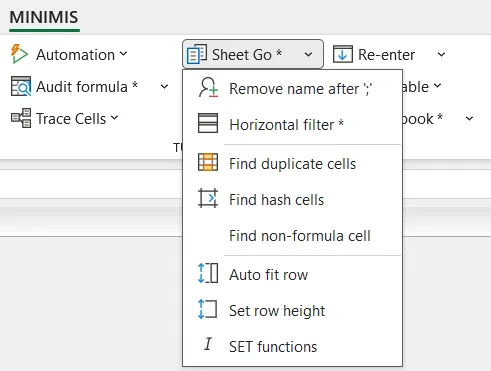
Chức năng:
Mở trình quản lý Worksheet để tìm kiếm, lọc, sắp xếp, chuyển đến và thay đổi trạng thái hiển thị của các sheet trong workbook một cách nhanh chóng.
Hướng dẫn:
Chạy lệnh Sheet_Go để mở cửa sổ quản lý sheet. Tại đây, bạn có thể tìm kiếm theo tên Sheet hoặc CodeName, lọc theo ký tự bắt đầu, kết thúc hoặc chứa chuỗi cần tìm, đồng thời lựa chọn hiển thị các sheet đang Visible, Hidden hoặc Very Hidden. Chỉ cần chọn một sheet trong danh sách để chuyển đến ngay. Nhấp đúp vào một sheet để chuyển đổi trạng thái Visible ↔ Hidden; nếu giữ phím Shift khi nhấp đúp, sheet sẽ được chuyển sang hoặc từ trạng thái Very Hidden. Cửa sổ cũng hỗ trợ sắp xếp lại thứ tự các sheet, gom các sheet theo trạng thái hiển thị và chuyển nhanh về sheet trước đó. Khi workbook có hàng chục hoặc hàng trăm sheet, đây là "bảng điều khiển" giúp bạn tìm và quản lý chúng chỉ trong vài giây!
Minh họa chức năng:
📑🔍
┌──────────────────────────────────────┐
│ Search: [Report_____]                │
│ Filter: ( )  B  E  =                │
├──────────────────────────────────────┤
│ ✓ Report_2024      V                │
│ ✓ Report_2025      H                │
│ ✓ Summary          S                │
│ ✓ Data             V                │
├──────────────────────────────────────┤
│ Double-click: Hide / Show Sheet      │
│ Shift + Double-click: Very Hidden    │
└──────────────────────────────────────┘
Ý nghĩa icon: 📑 Quản lý toàn bộ worksheet • 🔍 Tìm kiếm và lọc nhanh • 👁️ Chuyển đổi trạng thái Visible, Hidden và Very Hidden, đồng thời hỗ trợ sắp xếp thứ tự các sheet.
Chức năng:
Xóa phần tên mô tả đứng sau dấu ;, chỉ giữ lại mã (Code) trong các ô dữ liệu của các worksheet được chọn.
Hướng dẫn:
Chọn một hoặc nhiều worksheet cần xử lý rồi chạy RemoveName. Phần mềm sẽ hiển thị thông báo xác nhận trước khi thực hiện. Sau khi đồng ý, tất cả các ô có dữ liệu theo dạng Mã;Tên sẽ được chuyển thành chỉ còn Mã. Ví dụ, giá trị 10_;abc sẽ được chuyển thành 10_. Lệnh áp dụng cho toàn bộ các sheet đang được chọn, rất hữu ích khi cần loại bỏ phần tên hiển thị để chỉ giữ lại mã phục vụ nhập liệu, đối chiếu hoặc xử lý dữ liệu. Chỉ giữ lại phần "mã", còn phần tên phía sau dấu ; sẽ được dọn sạch trong tích tắc!
Minh họa chức năng:
🏷️✂️
Trước khi chạy
┌──────────────────────┐
│ 10_;ABC Company      │
│ NV01;Nguyễn Văn A    │
│ SP05;Laptop Dell     │
└──────────┬───────────┘
           │
           ▼
Sau khi chạy
┌──────────────────────┐
│ 10_                  │
│ NV01                 │
│ SP05                 │
└──────────────────────┘
Ý nghĩa icon: 🏷️ Dữ liệu dạng Mã;Tên • ✂️ Loại bỏ phần tên sau dấu
;, chỉ giữ lại mã.
Chức năng:
Lọc theo chiều ngang bằng cách ẩn hoặc hiện các cột dựa trên giá trị của hàng tiêu đề và điều kiện do người dùng nhập.
Hướng dẫn:
Chạy lệnh HFilter, sau đó chọn một hàng tiêu đề dùng làm cơ sở lọc. Tiếp theo, nhập điều kiện lọc (ví dụ sử dụng từ khóa, ký tự đại diện hoặc các biểu thức được phần mềm hỗ trợ). Phần mềm sẽ kiểm tra từng ô trên hàng tiêu đề và chỉ giữ lại những cột có tiêu đề thỏa mãn điều kiện, các cột còn lại sẽ được tự động ẩn. Nếu chọn nhiều hơn một hàng, chương trình sẽ yêu cầu bạn chọn lại. Thay vì lọc theo dòng như AutoFilter thông thường, lệnh này giúp bạn "lọc theo cột", rất tiện khi bảng dữ liệu có nhiều chỉ tiêu trải ngang!
Minh họa chức năng:
📊↔️
Trước khi lọc
┌──────────────────────────────────────────────┐
│ Jan │ Feb │ Mar │ Apr │ May │ Jun │ Jul │...│
├──────────────────────────────────────────────┤
│ ... │ ... │ ... │ ... │ ... │ ... │ ... │   │
└──────────────────────────────────────────────┘
           Điều kiện:  *Mar*;*Apr*
                    ▼
┌──────────────────────────────────────────────┐
│     │     │ Mar │ Apr │     │     │     │   │
├──────────────────────────────────────────────┤
│     │     │ ... │ ... │     │     │     │   │
└──────────────────────────────────────────────┘
Ý nghĩa icon: 📊 Chọn hàng tiêu đề • ↔️ Ẩn hoặc hiện các cột theo điều kiện lọc.
Chức năng:
Tìm và đánh dấu các giá trị trùng lặp trong một vùng dữ liệu bằng cách tô màu các ô có cùng giá trị.
Hướng dẫn:
Chạy lệnh Find_Duplicate, sau đó chọn vùng dữ liệu cần kiểm tra. Phần mềm sẽ quét tất cả các ô đang hiển thị trong vùng được chọn (bỏ qua các dòng bị ẩn bởi bộ lọc) và so sánh giá trị giữa các ô. Khi phát hiện hai hoặc nhiều ô có cùng giá trị (không tính ô trống), các ô trùng sẽ được tô cùng một màu để bạn dễ nhận biết. Sau khi hoàn tất, chương trình sẽ thông báo tổng số giá trị trùng được tìm thấy; nếu không có dữ liệu trùng, một thông báo tương ứng sẽ được hiển thị. Để đảm bảo hiệu năng, vùng kiểm tra được giới hạn tối đa khoảng 32.768 ô hiển thị. Chỉ cần chọn vùng dữ liệu, phần mềm sẽ "soi" toàn bộ và tô màu ngay những giá trị bị trùng, khỏi phải dò từng dòng bằng mắt!
Minh họa chức năng:
🔍🎨
Trước khi kiểm tra
┌────────────────────┐
│ A001               │
│ B005               │
│ A001               │
│ C010               │
│ B005               │
└─────────┬──────────┘
          │
          ▼
Sau khi kiểm tra
┌────────────────────┐
│ 🟨 A001            │
│ 🟩 B005            │
│ 🟨 A001            │
│ C010               │
│ 🟩 B005            │
└────────────────────┘
Ý nghĩa icon: 🔍 Tìm giá trị trùng • 🎨 Tô màu các ô có cùng giá trị để dễ kiểm tra và xử lý.
Chức năng:
Tìm các ô đang hiển thị toàn dấu ##### do không đủ độ rộng hoặc các nguyên nhân hiển thị khác, sau đó đưa bạn đến đúng vị trí để kiểm tra và xử lý.
Hướng dẫn:
Chọn một hoặc nhiều worksheet cần kiểm tra rồi chạy FindAndAdjustHashCells. Phần mềm sẽ quét toàn bộ vùng dữ liệu trên từng sheet và tìm các ô có giá trị số nhưng đang hiển thị dưới dạng một chuỗi dấu #. Khi phát hiện một ô như vậy, chương trình sẽ hiển thị thông báo hỏi bạn có muốn chuyển đến ô đó hay không. Nếu đồng ý, hàng hoặc cột đang bị ẩn (nếu có) sẽ được tự động hiện ra và con trỏ sẽ chuyển ngay đến ô cần kiểm tra để bạn điều chỉnh, chẳng hạn như tăng độ rộng cột hoặc thay đổi định dạng hiển thị. Không cần dò từng cột xem chỗ nào đầy dấu #####, phần mềm sẽ tìm giúp và đưa bạn đến tận nơi!
Minh họa chức năng:
🔎#####
Trước khi kiểm tra
┌──────────────────────┐
│ A        │ B         │
├──────────┼───────────┤
│ 125      │ ######### │
│ 980      │ 1,250     │
└──────────┴───────────┘
             ▲
      Ô hiển thị #####
             ▼
Thông báo:
"Cell Sheet1$B2 displays as #.
Want to move to it?"
             ▼
Con trỏ được chuyển tới ô cần xử lý
Ý nghĩa icon: 🔎 Phát hiện ô hiển thị
#####• 📍 Chuyển nhanh đến vị trí cần điều chỉnh để khắc phục lỗi hiển thị.
Chức năng:
Tìm và đánh dấu các ô không chứa công thức trong một vùng dữ liệu, giúp nhanh chóng phát hiện những giá trị được nhập thủ công giữa các ô tính toán.
Hướng dẫn:
Chạy lệnh Find_Non_Formula, sau đó chọn vùng dữ liệu cần kiểm tra. Phần mềm sẽ quét tất cả các ô đang hiển thị trong vùng được chọn (bỏ qua các dòng đang ẩn) và kiểm tra xem ô đó có chứa công thức hay không. Những ô có dữ liệu nhưng không phải công thức sẽ được tô màu cam để bạn dễ nhận biết và kiểm tra. Khi hoàn tất, chương trình sẽ thông báo số lượng ô đã được đánh dấu; nếu toàn bộ dữ liệu đều là công thức thì sẽ hiển thị thông báo không tìm thấy ô nào. Để đảm bảo hiệu năng, vùng kiểm tra được giới hạn tối đa khoảng 65.536 ô hiển thị. Đây là công cụ rất hữu ích để phát hiện những giá trị nhập tay vô tình xen vào vùng công thức của báo cáo hoặc mô hình tính toán!
Minh họa chức năng:
🧮🟧
Trước khi kiểm tra
┌────────────────────────────┐
│ =A1+B1                     │
│ 125                        │
│ =SUM(C1:C5)                │
│ 980                        │
└─────────────┬──────────────┘
              │
              ▼
Sau khi kiểm tra
┌────────────────────────────┐
│ =A1+B1                     │
│ 🟧 125                     │
│ =SUM(C1:C5)                │
│ 🟧 980                     │
└────────────────────────────┘
Ý nghĩa icon: 🧮 Kiểm tra công thức • 🟧 Tô màu các ô nhập thủ công để dễ phát hiện và rà soát.
Chức năng:
Tự động điều chỉnh chiều cao hàng (Row Height) cho các ô được điều khiển bởi hàm SetFitRow, giúp nội dung hiển thị đầy đủ mà không cần chỉnh tay.
Hướng dẫn:
Chọn vùng dữ liệu cần xử lý rồi chạy FitRow. Phần mềm sẽ chỉ kiểm tra những ô chứa công thức và tìm các công thức có sử dụng hàm SetFitRow. Với mỗi ô tìm được, chương trình sẽ đọc thông tin do hàm trả về (vùng dữ liệu và chiều rộng tham chiếu), sau đó tự động tính toán và điều chỉnh chiều cao của hàng tương ứng để nội dung được hiển thị đầy đủ. Các ô không chứa SetFitRow sẽ được bỏ qua nên quá trình xử lý diễn ra nhanh và chỉ tác động đến những hàng cần thiết. Rất tiện khi làm các biểu mẫu có nội dung dài – chỉ cần chạy lệnh là các hàng sẽ tự "cao vừa đủ", không còn cảnh chữ bị cắt mất!
Minh họa chức năng:
📏↕️
Trước khi chạy
┌──────────────────────────────┐
│ Đây là một đoạn văn bản dài… │ ← bị cắt
└──────────────────────────────┘
            ▼
Sau khi chạy
┌──────────────────────────────┐
│ Đây là một đoạn văn bản dài  │
│ được hiển thị đầy đủ trên    │
│ nhiều dòng.                  │
└──────────────────────────────┘
Ý nghĩa icon: 📏 Đo nội dung hiển thị • ↕️ Tự động điều chỉnh chiều cao hàng theo cấu hình của hàm
SetFitRow.
Chức năng:
Đặt chiều cao hàng dựa trên các giá trị số có trong vùng được chọn, giúp thay đổi hàng loạt kích thước của nhiều dòng chỉ bằng cách nhập số vào ô.
Hướng dẫn:
Chọn vùng dữ liệu chứa các giá trị chiều cao rồi chạy RowHeight. Phần mềm sẽ đọc tất cả các ô có giá trị số (bao gồm cả số nhập trực tiếp và kết quả từ công thức) trong vùng chọn. Nếu giá trị nằm trong khoảng 0 đến 409 – giới hạn chiều cao hàng của Excel – thì hàng chứa ô đó sẽ được đặt đúng chiều cao tương ứng. Các ô không phải số, giá trị lỗi hoặc nằm ngoài phạm vi hợp lệ sẽ được bỏ qua. Thay vì kéo từng hàng bằng chuột, bạn chỉ cần nhập chiều cao mong muốn vào các ô rồi chạy lệnh là tất cả sẽ được căn chỉnh đồng loạt!
Minh họa chức năng:
📏↕️
Trước khi chạy
┌───────────────┬────────────┐
│ A             │ B          │
├───────────────┼────────────┤
│ 20            │ Nội dung   │
│ 35            │ Nội dung   │
│ 60            │ Nội dung   │
└───────────────┴────────────┘
       ▲
 Giá trị chiều cao
            ▼
Sau khi chạy
Row 1 → Height = 20
Row 2 → Height = 35
Row 3 → Height = 60
Ý nghĩa icon: 📏 Đọc giá trị số trong ô • ↕️ Áp dụng trực tiếp làm chiều cao của từng hàng tương ứng.
Chức năng:
Chèn nhanh tiền tố =SET vào ô đang chỉnh sửa để bắt đầu nhập các hàm hoặc công thức thuộc nhóm SET của miniMis để cấu hình Fitrow và Row height.
Minh họa chức năng:
⌨️⚙️
Trước
┌──────────────┐
│              │
└──────┬───────┘
       │
       ▼
   Chạy setfunc
       │
       ▼
┌──────────────┐
│ =SET         │
└──────────────┘
Ý nghĩa icon: ⌨️ Tự động nhập công thức • ⚙️ Chèn nhanh tiền tố
=SETđể bắt đầu sử dụng các hàm liên quan.