



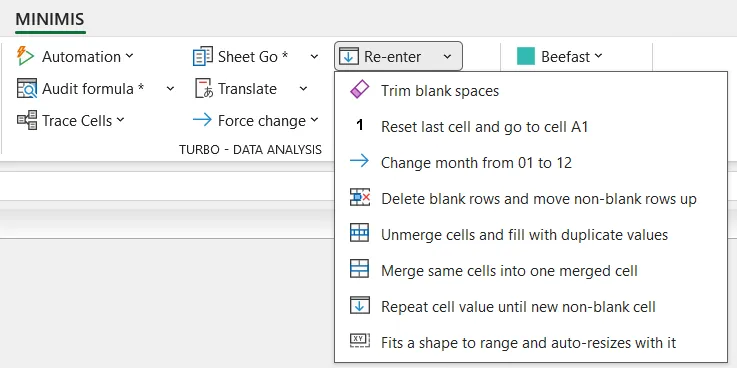
Chức năng:
Loại bỏ khoảng trắng thừa ở đầu và cuối nội dung của các ô được chọn, giúp chuẩn hóa dữ liệu văn bản.
Hướng dẫn:
Chọn vùng dữ liệu cần xử lý rồi chạy Trim_Spaces. Phần mềm sẽ quét tất cả các ô đang hiển thị trong vùng chọn (bỏ qua các dòng đang bị ẩn), chỉ xử lý các ô không chứa công thức và có khoảng trắng ở đầu hoặc cuối nội dung. Sau khi hoàn tất, chương trình sẽ thông báo số lượng ô đã được chuẩn hóa; nếu không có ô nào cần xử lý, sẽ hiển thị thông báo tương ứng. Để đảm bảo hiệu năng, vùng xử lý được giới hạn tối đa khoảng 32.768 ô hiển thị. Rất hữu ích khi làm sạch dữ liệu nhập từ nhiều nguồn, tránh lỗi tra cứu hoặc so sánh chỉ vì vài dấu cách "vô hình"!
Minh họa chức năng:
🧹📝
Trước khi xử lý
┌──────────────────────────┐
│ "  Nguyễn Văn A  "       │
│ "  NV001"                │
│ "Khách hàng  "           │
└──────────────┬───────────┘
               │
               ▼
Sau khi xử lý
┌──────────────────────────┐
│ "Nguyễn Văn A"           │
│ "NV001"                  │
│ "Khách hàng"             │
└──────────────────────────┘
Ý nghĩa icon: 🧹 Làm sạch khoảng trắng thừa • 📝 Chuẩn hóa dữ liệu văn bản để thuận tiện cho tìm kiếm, so sánh và xử lý.
Chức năng:
Đưa tất cả các worksheet trong workbook về ô A1 và cuộn màn hình lên đầu trang, giúp đồng bộ vị trí hiển thị của toàn bộ workbook.
Hướng dẫn:
Chạy lệnh GoToA1 để phần mềm lần lượt mở từng worksheet, làm mới vùng dữ liệu, cuộn về dòng đầu tiên và chọn ô A1. Sau khi hoàn tất, chương trình sẽ quay trở lại đúng worksheet bạn đang làm việc trước khi chạy lệnh. Lệnh không thay đổi dữ liệu mà chỉ đặt lại vị trí hiển thị của từng sheet, rất hữu ích trước khi lưu file, in ấn hoặc gửi cho người khác để khi mở workbook, mỗi sheet đều bắt đầu từ góc trên bên trái. Một lần chạy là toàn bộ các sheet đều "về vị trí xuất phát", không còn cảnh mở file thấy đang đứng ở tận cuối bảng dữ liệu!
Minh họa chức năng:
🏠📄
Trước khi chạy
Sheet1 → Hàng 850, Cột M
Sheet2 → Hàng 420, Cột G
Sheet3 → Hàng 1200, Cột Z
            ▼
Sau khi chạy
Sheet1 → A1
Sheet2 → A1
Sheet3 → A1
Ý nghĩa icon: 🏠 Quay về điểm bắt đầu • 📄 Đồng bộ tất cả worksheet để luôn hiển thị từ ô A1.
Chức năng:
Tự động chuyển đổi công thức theo tháng từ tháng 01 đến tháng 12, giúp tạo nhanh dãy công thức cho 11 hoặc 12 tháng mà không cần sửa từng ô.
Hướng dẫn:
Chọn một hàng gồm 11 hoặc 12 ô chứa công thức mẫu có tham chiếu đến 01 (tháng 01), sau đó chạy M0112. Phần mềm sẽ lần lượt thay thế chuỗi 01 trong công thức của từng ô thành 02, 03, … cho đến 12, tạo thành dãy công thức theo từng tháng. Nếu chọn đủ 12 ô, ô đầu tiên sẽ được giữ nguyên là tháng 01; nếu chọn 11 ô, quá trình sẽ bắt đầu từ tháng 02. Khi vùng được chọn nằm trong Excel Table, phần mềm có thể đề nghị cập nhật lại (re-enter) công thức để toàn bộ bảng áp dụng đúng công thức mới. Chỉ cần viết đúng công thức của tháng 01 một lần, phần còn lại của cả năm sẽ được tạo tự động!
Minh họa chức năng:
📅➡️📈
Trước khi chạy

┌──────────────────────────────────────────────┐
│ =SUM(Data01!B:B) │ =SUM(Data01!B:B) │ ...    │
└──────────────┬───────────────────────────────┘
               │
               ▼
Sau khi chạy

┌────────────────────────────────────────────────────────────────┐
│ Data01 │ Data02 │ Data03 │ ... │ Data11 │ Data12 │
└────────────────────────────────────────────────────────────────┘
Ý nghĩa icon: 📅 Tự động thay đổi tháng trong công thức • 📈 Tạo nhanh dãy công thức từ 01 đến 12.
Chức năng:
Xóa toàn bộ các dòng trống trong vùng dữ liệu được chọn, giúp làm gọn bảng dữ liệu mà không ảnh hưởng đến các dòng có nội dung.
Hướng dẫn:
Chạy lệnh DeleteBlankRows, sau đó chọn vùng dữ liệu cần kiểm tra. Phần mềm sẽ quét từng dòng trong vùng được chọn từ dưới lên trên và tự động xóa những dòng mà tất cả các ô đều trống. Việc xử lý theo thứ tự từ cuối lên đầu giúp tránh sai lệch vị trí khi xóa nhiều dòng liên tiếp. Chỉ những dòng hoàn toàn không có dữ liệu mới bị xóa, các dòng còn nội dung sẽ được giữ nguyên. Rất tiện khi làm sạch dữ liệu nhập từ nhiều nguồn hoặc sau khi lọc, giúp bảng dữ liệu gọn gàng chỉ với một lần chạy!
Minh họa chức năng:
🗑️📋
Trước khi chạy
┌──────────────┐
│ Dòng có dữ liệu │
│                │ ← Trống
│ Dòng có dữ liệu │
│                │ ← Trống
│ Dòng có dữ liệu │
└──────┬─────────┘
       │
       ▼
Sau khi chạy
┌──────────────┐
│ Dòng có dữ liệu │
│ Dòng có dữ liệu │
│ Dòng có dữ liệu │
└──────────────┘
Ý nghĩa icon: 🗑️ Xóa các dòng trống • 📋 Thu gọn bảng dữ liệu mà vẫn giữ nguyên các dòng có nội dung.
Chức năng:
Hủy gộp (Unmerge) các ô đã gộp trong vùng được chọn và điền lại cùng một giá trị hoặc công thức vào tất cả các ô trong vùng gộp.
Hướng dẫn:
Chạy lệnh UnMergeSameCell, sau đó chọn vùng dữ liệu có chứa các ô đã gộp. Phần mềm sẽ lần lượt tìm từng vùng Merge, hủy trạng thái gộp ô và sao chép công thức hoặc giá trị của ô gốc vào toàn bộ các ô trong vùng đó. Nhờ vậy, sau khi bỏ gộp, mọi ô đều có cùng nội dung như trước thay vì chỉ ô đầu tiên giữ dữ liệu và các ô còn lại bị trống. Đây là công cụ rất hữu ích khi cần chuẩn hóa dữ liệu để sắp xếp, lọc, tạo PivotTable hoặc nhập vào các hệ thống khác mà vẫn giữ nguyên thông tin sau khi bỏ Merge!
Minh họa chức năng:
🧩➡️📋
Trước khi chạy
┌───────┬───────┐
│   ABC (Merge) │
│               │
└───────────────┘
            ▼
Sau khi chạy
┌───────┬───────┐
│  ABC  │  ABC  │
├───────┼───────┤
│  ABC  │  ABC  │
└───────┴───────┘
Ý nghĩa icon: 🧩 Hủy gộp ô • 📋 Sao chép giá trị hoặc công thức vào toàn bộ các ô sau khi bỏ Merge.
Chức năng:
Tự động gộp các ô liền kề có cùng giá trị trong từng cột của vùng dữ liệu được chọn.
Hướng dẫn:
Chạy lệnh MergeSameCell, sau đó chọn vùng dữ liệu cần xử lý. Phần mềm sẽ kiểm tra từng cột trong vùng được chọn và tìm các ô liên tiếp có cùng giá trị. Những ô liền kề có nội dung giống nhau sẽ được tự động Merge thành một ô duy nhất, trong khi các giá trị khác nhau sẽ giữ nguyên. Lệnh chỉ gộp theo chiều dọc (theo từng cột) và chỉ áp dụng cho các nhóm giá trị liên tiếp, không gộp các ô có cùng nội dung nhưng nằm cách nhau. Đây là cách rất nhanh để tạo các bảng biểu gọn gàng hoặc trình bày báo cáo có nhiều giá trị lặp lại mà không phải Merge từng nhóm bằng tay!
Minh họa chức năng:
🧩📑
Trước khi chạy
┌──────────┐
│ A        │
├──────────┤
│ Hà Nội   │
│ Hà Nội   │
│ Hà Nội   │
│ Đà Nẵng  │
│ Đà Nẵng  │
│ Huế      │
└────┬─────┘
     │
     ▼
Sau khi chạy
┌──────────┐
│ Hà Nội   │
│ (Merge)  │
├──────────┤
│ Đà Nẵng  │
│ (Merge)  │
├──────────┤
│ Huế      │
└──────────┘
Ý nghĩa icon: 🧩 Gộp các ô có cùng giá trị liên tiếp • 📑 Tạo bảng dữ liệu gọn gàng và dễ trình bày hơn.
Chức năng:
Điền giá trị từ ô phía trên xuống các ô trống bên dưới trong vùng được chọn, cho đến khi gặp một ô đã có dữ liệu mới.
Hướng dẫn:
Chạy lệnh FillDownCell, sau đó chọn vùng dữ liệu cần xử lý. Phần mềm sẽ tự động bỏ gộp các ô (nếu có), rồi quét từng cột từ trên xuống dưới. Khi gặp một ô có dữ liệu, giá trị của ô đó sẽ được sao chép xuống các ô trống ngay bên dưới cho đến trước khi gặp ô có dữ liệu tiếp theo. Chỉ các ô trống mới được điền, các ô đã có dữ liệu sẽ được giữ nguyên. Lệnh này đặc biệt hữu ích khi làm sạch dữ liệu sau khi bỏ Merge hoặc khi nhập dữ liệu dạng nhóm, giúp mỗi dòng đều có đầy đủ thông tin để lọc, sắp xếp hoặc phân tích.
Minh họa chức năng:
⬇️📋
Trước khi chạy
┌──────────┐
│ Hà Nội   │
│          │
│          │
│ Đà Nẵng  │
│          │
│ Huế      │
└────┬─────┘
     │
     ▼
Sau khi chạy
┌──────────┐
│ Hà Nội   │
│ Hà Nội   │
│ Hà Nội   │
│ Đà Nẵng  │
│ Đà Nẵng  │
│ Huế      │
└──────────┘
Ý nghĩa icon: ⬇️ Điền dữ liệu xuống các ô trống • 📋 Chuẩn hóa dữ liệu để dễ lọc, sắp xếp và xử lý.
Chức năng:
Căn chỉnh Shape (hình vẽ, biểu tượng, ảnh, textbox...) vừa khít với một ô hoặc một vùng ô được chọn, đồng thời thiết lập để Shape tự động di chuyển và thay đổi kích thước theo ô.
Hướng dẫn:
Trước tiên, hãy chọn Shape cần căn chỉnh, sau đó chạy lệnh FitShapeToRange. Phần mềm sẽ yêu cầu bạn chọn ô hoặc vùng ô đích. Ngay sau khi xác nhận, Shape sẽ được tự động di chuyển đến đúng vị trí, thay đổi kích thước để phủ khít toàn bộ vùng được chọn và được thiết lập ở chế độ Move and Size with Cells. Từ đó, khi bạn thay đổi kích thước hàng, cột hoặc di chuyển vùng dữ liệu, Shape cũng sẽ tự co giãn và di chuyển theo mà không cần chỉnh lại thủ công. Rất tiện để gắn icon, hình ảnh, checkbox hoặc biểu tượng vào từng ô trong bảng dữ liệu hoặc dashboard!
Minh họa chức năng:
🖼️📐
Trước khi chạy
        🖼️
┌───┬───┬───┐
│   │   │   │
├───┼───┼───┤
│       Vùng chọn      │
├───┼───┼───┤
│   │   │   │
└───┴───┴───┘
            ▼
Sau khi chạy
┌───┬───────────┐
│   │           │
├───┤    🖼️     │
│   │           │
├───┤           │
│   │           │
└───┴───────────┘
(Shape khớp với vùng ô và tự co giãn theo kích thước ô)
Ý nghĩa icon: 🖼️ Shape hoặc hình ảnh • 📐 Tự động căn khít với ô/vùng ô và co giãn theo bảng tính.