



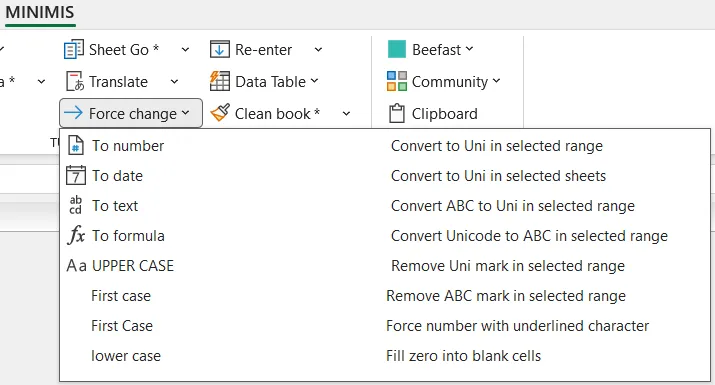
Chức năng:
Chuyển các giá trị dạng Text có thể nhận diện là số thành Number thực sự, đồng thời chuẩn hóa định dạng số để có thể tính toán, sắp xếp và tổng hợp chính xác trong Excel.
Hướng dẫn:
Chọn vùng dữ liệu cần xử lý rồi chạy lệnh ForceToNum. Chương trình sẽ chỉ xử lý các ô đang hiển thị (bỏ qua các hàng bị lọc), tự động loại bỏ khoảng trắng thừa, ký tự khoảng trắng đặc biệt (non-breaking space), làm sạch dữ liệu và chuyển các chuỗi số sang kiểu Number. Sau khi chuyển đổi, ô sẽ được áp dụng định dạng số chuẩn, căn lề mặc định và tắt chế độ xuống dòng. Cuối cùng, chương trình sẽ thông báo số lượng ô đã được chuyển đổi thành công. Những con số "giả làm văn bản" cuối cùng cũng chịu trở về đúng nghề của mình, để SUM, Pivot hay VLOOKUP không còn dỗi nữa.
Minh họa chức năng:
🔤➡️🔢
Trước khi chạy

" 1,250 "
"100 "
"  45"
"1 000"   (có khoảng trắng đặc biệt)
        │
        ▼
     ForceToNum
        │
        ▼
1250
100
45
1000

✔ Có thể tính toán
✔ SUM hoạt động
✔ Sắp xếp đúng thứ tự số
✔ Định dạng Number chuẩnChức năng:
Chuyển các giá trị ngày tháng đang ở dạng Text hoặc định dạng chưa chuẩn thành Date thực sự của Excel, giúp có thể tính toán, lọc, sắp xếp và sử dụng trong các hàm liên quan đến ngày tháng.
Hướng dẫn:
Chọn vùng dữ liệu cần xử lý rồi chạy lệnh ForceToDate. Chương trình sẽ chỉ xử lý các ô đang hiển thị (bỏ qua các hàng bị lọc), tự động chuyển các giá trị hợp lệ sang kiểu Date bằng hàm DateValue, sau đó áp dụng định dạng dd/mm/yy, căn giữa nội dung và tắt chế độ xuống dòng. Khi hoàn tất, chương trình sẽ thông báo số lượng ô đã được chuyển đổi thành công. Những ngày tháng vốn chỉ là chữ giờ đã "nhập hộ khẩu" vào Excel, nên lọc theo tháng, tính số ngày hay lập Pivot đều chạy ngon lành.
Minh họa chức năng:
📄➡️📅
Trước khi chạy
"01/05/2025"
"2025-12-31"
"15-08-24"
" 01/01/2026 "
        │
        ▼
     ForceToDate
        │
        ▼
01/05/25
31/12/25
15/08/24
01/01/26

✔ Giá trị là Date thực sự
✔ Có thể sắp xếp theo thời gian
✔ Dùng được với TODAY(), EDATE(), DATEDIF(), Pivot...Chức năng:
Chuyển các giá trị đang ở dạng Number, Date hoặc các kiểu dữ liệu khác thành Text (chuỗi ký tự), giúp giữ nguyên nội dung khi xuất dữ liệu, ghép chuỗi hoặc xử lý các mã có số 0 ở đầu.
Hướng dẫn:
Chọn vùng dữ liệu cần chuyển đổi rồi chạy lệnh ForceToText. Chương trình sẽ chỉ xử lý các ô đang hiển thị (bỏ qua các hàng bị lọc), không tác động đến các ô chứa công thức. Mỗi giá trị sẽ được chuyển sang kiểu Text, sau đó trả về định dạng hiển thị General và căn lề mặc định. Sau khi hoàn tất, toàn bộ dữ liệu trong vùng chọn sẽ được lưu dưới dạng chuỗi ký tự, không còn bị Excel tự động nhận diện là số hoặc ngày tháng. Từ giờ Excel sẽ thôi "tự tiện thông minh", mã nhân viên 00123 vẫn là 00123 chứ không còn bị biến thành 123 nữa.
Minh họa chức năng:
🔢➡️🔤
Trước khi chạy
00123      (Number)
12345
01/05/25
100%
        │
        ▼
    ForceToText
        │
        ▼
"00123"
"12345"
"01/05/25"
"100%"

✔ Giá trị được lưu dưới dạng Text
✔ Giữ nguyên nội dung khi xuất dữ liệu
✔ Không bị Excel tự động đổi kiểu dữ liệu
Chức năng:
Chuyển các ô đang chứa công thức thành văn bản công thức (Formula Text), giúp xem, kiểm tra, so sánh hoặc chỉnh sửa công thức mà không để Excel tính toán kết quả.
Hướng dẫn:
Chọn vùng dữ liệu cần xử lý rồi chạy lệnh ForceToFormula. Chương trình sẽ chỉ xử lý các ô đang hiển thị và có chứa công thức (tối đa 4.096 ô). Mỗi công thức sẽ được chuyển thành chuỗi văn bản bắt đầu bằng dấu =, không còn được Excel tính toán. Sau khi chuyển đổi, dữ liệu được trả về định dạng General và căn lề mặc định. Rất hữu ích khi cần kiểm tra công thức, lập tài liệu hướng dẫn hoặc sao chép công thức mà không sợ Excel "nóng lòng" tính kết quả trước.
Minh họa chức năng:
🧮➡️📝
Trước khi chạy
=A1+B1        → 150
=SUM(C2:C10)  → 1,250
=TODAY()      → 12/07/2026
        │
        ▼
   ForceToFormula
        │
        ▼
"=A1+B1"
"=SUM(C2:C10)"
"=TODAY()"

✔ Công thức được lưu dưới dạng văn bản
✔ Không còn tính toán
✔ Dễ kiểm tra, chia sẻ và chỉnh sửa
Chức năng:
Chuyển toàn bộ nội dung văn bản trong vùng chọn sang CHỮ IN HOA, đồng thời tự động loại bỏ khoảng trắng thừa ở đầu và cuối chuỗi. Các ô chứa số hoặc công thức sẽ được giữ nguyên.
Hướng dẫn:
Chọn vùng dữ liệu cần xử lý rồi chạy lệnh UpperCase. Chương trình sẽ lần lượt xử lý từng ô văn bản (tối đa 32.768 ô), chuyển toàn bộ ký tự sang chữ in hoa bằng hàm UCase, đồng thời xóa khoảng trắng thừa ở đầu và cuối nội dung. Trong quá trình thực hiện, thanh trạng thái sẽ hiển thị tiến độ và số ô đã được thay đổi. Sau khi hoàn tất, chương trình sẽ thông báo số lượng ô đã được cập nhật. Chỉ cần một cú nhấp là cả danh sách "đồng thanh hô to", khỏi phải giữ phím Caps Lock cả buổi.
Minh họa chức năng:
🔡➡️🔠
Trước khi chạy
" nguyen van a "
"Ha Noi"
"miniMis"
        │
        ▼
     UpperCase
        │
        ▼
"NGUYEN VAN A"
"HA NOI"
"MINIMIS"

✔ Chuyển thành CHỮ IN HOA
✔ Xóa khoảng trắng đầu/cuối
✔ Giữ nguyên số và công thức
Chức năng:
Chuyển toàn bộ nội dung văn bản trong vùng chọn sang chữ thường, đồng thời tự động loại bỏ khoảng trắng thừa ở đầu và cuối chuỗi. Các ô chứa số hoặc công thức sẽ được giữ nguyên.
Hướng dẫn:
Chọn vùng dữ liệu cần xử lý rồi chạy lệnh LowerCase. Chương trình sẽ lần lượt xử lý từng ô văn bản (tối đa 32.768 ô), chuyển tất cả ký tự sang chữ thường bằng hàm LCase, đồng thời xóa khoảng trắng thừa ở đầu và cuối nội dung. Trong quá trình thực hiện, thanh trạng thái sẽ hiển thị tiến độ và số ô đã được thay đổi. Sau khi hoàn tất, chương trình sẽ thông báo số lượng ô đã được cập nhật. Nếu dữ liệu đang "hét quá to" bằng CHỮ HOA, lệnh này sẽ giúp mọi thứ trở nên nhẹ nhàng và đồng đều hơn.
Minh họa chức năng:
🔠➡️🔡
Trước khi chạy
" NGUYEN VAN A "
"Ha Noi"
"MINIMIS"
        │
        ▼
     LowerCase
        │
        ▼
"nguyen van a"
"ha noi"
"minimis"

✔ Chuyển thành chữ thường
✔ Xóa khoảng trắng đầu/cuối
✔ Giữ nguyên số và công thức
Chức năng:
Chuẩn hóa văn bản theo kiểu viết hoa chữ cái đầu của mỗi từ (Proper Case), đồng thời tự động loại bỏ khoảng trắng thừa ở đầu và cuối chuỗi. Các ô chứa số hoặc công thức sẽ được giữ nguyên.
Hướng dẫn:
Chọn vùng dữ liệu cần chuẩn hóa rồi chạy lệnh FirstCase. Chương trình sẽ lần lượt xử lý từng ô văn bản (tối đa 32.768 ô), xóa khoảng trắng thừa và chuyển nội dung sang dạng viết hoa chữ cái đầu của từng từ. Trong quá trình thực hiện, thanh trạng thái sẽ hiển thị tiến độ và số ô đã được thay đổi. Sau khi hoàn tất, chương trình sẽ thông báo số lượng ô đã được cập nhật. Đây là trợ thủ đắc lực khi cần chuẩn hóa danh sách họ tên, địa chỉ hoặc tên đơn vị để dữ liệu nhìn chuyên nghiệp và đồng nhất hơn.
Minh họa chức năng:
🔤➡️📝
Trước khi chạy
"  nguyen van a "
"ha noi"
"CONG TY ABC"
        │
        ▼
      FirstCase
        │
        ▼
"Nguyen Van A"
"Ha Noi"
"Cong Ty Abc"

✔ Viết hoa chữ cái đầu mỗi từ
✔ Xóa khoảng trắng đầu/cuối
✔ Giữ nguyên số và công thứcChức năng:
Chuẩn hóa văn bản theo kiểu viết hoa chữ cái đầu của mỗi từ, đồng thời chuyển toàn bộ các ký tự còn lại sang chữ thường và loại bỏ khoảng trắng thừa ở đầu, cuối chuỗi. Khác với FirstCase, lệnh này thực hiện việc viết hoa theo thuật toán nội bộ nên luôn chuẩn hóa toàn bộ chuỗi trước khi viết hoa từng từ.
Hướng dẫn:
Chọn vùng dữ liệu cần chuẩn hóa rồi chạy lệnh FirstCases. Chương trình sẽ xử lý từng ô văn bản (tối đa 32.768 ô), bỏ qua các ô chứa số hoặc công thức. Mỗi giá trị sẽ được chuyển toàn bộ về chữ thường, xóa khoảng trắng thừa, sau đó viết hoa chữ cái đầu của từng từ. Trong quá trình thực hiện, thanh trạng thái sẽ hiển thị tiến độ và số ô đã được thay đổi. Sau khi hoàn tất, chương trình sẽ thông báo số lượng ô đã được cập nhật. Dù dữ liệu đang viết HOA, viết thường hay "hoa thường lẫn lộn", kết quả cuối cùng vẫn gọn gàng, đồng nhất và dễ nhìn.
Minh họa chức năng:
🔤➡️📝
Trước khi chạy
"  nGuYeN   vĂn   A "
"CONG TY MINI MIS"
"hA nOi"
        │
        ▼
     FirstCases
        │
        ▼
"Nguyen Van A"
"Cong Ty Mini Mis"
"Ha Noi"

✔ Viết hoa chữ cái đầu mỗi từ
✔ Chuyển các ký tự còn lại thành chữ thường
✔ Xóa khoảng trắng đầu/cuối
✔ Giữ nguyên số và công thức
Chức năng:
Chuyển đổi hàng loạt văn bản được gõ bằng bảng mã VNI hoặc TCVN3 (.VnTime) sang Unicode chuẩn, đồng thời đổi phông chữ về Arial để hiển thị chính xác trên mọi máy tính.
Hướng dẫn:
Chọn vùng dữ liệu cần chuyển đổi rồi chạy lệnh ToUnicodeRange. Chương trình sẽ tự động nhận diện các ô sử dụng phông VNI hoặc .Vn, chỉ xử lý các ô chứa giá trị (không có công thức), sau đó chuyển nội dung sang Unicode và đổi phông chữ thành Arial. Lệnh hỗ trợ xử lý tối đa 32.768 ô trong một lần thực hiện. Nếu bạn vừa mở một file cũ và thấy toàn chữ "lạ như mật mã", lệnh này sẽ giúp dữ liệu trở về tiếng Việt chuẩn chỉ sau vài giây.
Minh họa chức năng:
🔤➡️🌐
Trước khi chạy
Phông: .VnTime hoặc VNI
"Hµ Néi"
"Vieät Nam"
"Coâng ty"
        │
        ▼
    ToUnicodeRange
        │
        ▼
Phông: Arial
"Hà Nội"
"Việt Nam"
"Công ty"

✔ Chuyển sang Unicode chuẩn
✔ Đổi phông về Arial
✔ Giữ nguyên nội dung và bố cục dữ liệu
Chức năng:
Chuyển đổi toàn bộ nội dung trong các worksheet đang được chọn từ bảng mã VNI hoặc TCVN3 (.VnTime) sang Unicode chuẩn, bao gồm cả các sheet đang ẩn hoặc được bảo vệ.
Hướng dẫn:
Chọn một hoặc nhiều worksheet cần chuyển đổi rồi chạy lệnh ToUnicodeSheets. Chương trình sẽ lần lượt mở khóa (nếu có), tạm thời hiển thị các sheet đang ẩn, chuyển toàn bộ nội dung sử dụng phông VNI hoặc .Vn sang Unicode, đổi phông chữ về chuẩn Unicode (như Arial), sau đó khôi phục lại trạng thái hiển thị ban đầu của từng sheet. Khi hoàn tất, bạn sẽ có toàn bộ các sheet được chuẩn hóa sang Unicode mà không cần xử lý từng sheet riêng lẻ. Rất tiện khi nhận các file Excel cũ với hàng chục sheet dùng nhiều bảng mã khác nhau—chỉ cần chạy một lần là cả workbook "nói tiếng Việt chuẩn".
Minh họa chức năng:
📚➡️🌐
Trước khi chạy
Workbook
📄 Sheet1 (.VnTime)
📄 Sheet2 (VNI)
📄 Sheet3 (Unicode)
📄 Sheet4 (Hidden)
          │
          ▼
     ToUnicodeSheets
          │
          ▼
Workbook
📄 Sheet1 ✔ Unicode
📄 Sheet2 ✔ Unicode
📄 Sheet3 ✔ Giữ nguyên
📄 Sheet4 ✔ Unicode (khôi phục trạng thái ẩn)

✔ Chuyển đổi nhiều sheet cùng lúc
✔ Hỗ trợ VNI và TCVN3 (.Vn)
✔ Giữ nguyên trạng thái hiển thị của worksheet
✔ Chuẩn hóa toàn bộ workbook sang Unicode
Chức năng:
Loại bỏ toàn bộ dấu tiếng Việt trong các ô văn bản, chuyển nội dung Unicode có dấu thành chuỗi không dấu để phục vụ tìm kiếm, đối chiếu dữ liệu, tạo mã hoặc xuất dữ liệu sang các hệ thống không hỗ trợ tiếng Việt.
Hướng dẫn:
Chọn vùng dữ liệu cần xử lý rồi chạy lệnh LoaiDauTVUni. Chương trình sẽ yêu cầu xác nhận lại vùng chọn, sau đó chỉ xử lý các ô đang hiển thị, có giá trị văn bản và không chứa công thức. Mỗi ký tự tiếng Việt có dấu sẽ được chuyển thành ký tự Latin tương ứng không dấu (ví dụ: Đặng Văn Hùng → Dang Van Hung). Sau khi hoàn tất, chương trình sẽ thông báo số ô đã được chuyển đổi. Rất hữu ích khi cần tạo mã định danh, URL, email, tên file hoặc đồng bộ dữ liệu với các hệ thống chỉ hỗ trợ ký tự ASCII.
Minh họa chức năng:
        Áăâêôơưđ
             │
             ▼
     LoaiDauTVUni
             │
             ▼
      Aaaeooud
Ví dụ:
Nguyễn Văn A
Trần Thị Bình
Đặng Quốc Việt
        │
        ▼
Nguyen Van A
Tran Thi Binh
Dang Quoc Viet

✔ Chỉ xử lý ô văn bản
✔ Bỏ qua công thức và số
✔ Hỗ trợ vùng dữ liệu đã lọc (Visible Cells)
✔ Giữ nguyên nội dung, chỉ loại bỏ dấu tiếng Việt
Chức năng:
Điền giá trị 0 vào tất cả các ô trống trong vùng dữ liệu được chọn, đồng thời áp dụng định dạng số để các giá trị 0 hiển thị thống nhất và rõ ràng.
Hướng dẫn:
Chọn vùng dữ liệu cần xử lý rồi chạy lệnh FillZero. Chương trình sẽ quét từng ô trong vùng chọn và tự động thay thế các ô không có dữ liệu (bao gồm cả ô chỉ chứa khoảng trắng) bằng giá trị 0. Các ô chứa công thức sẽ được giữ nguyên và không bị thay đổi. Sau khi hoàn tất, toàn bộ vùng sẽ được định dạng theo kiểu số có dấu phân tách hàng nghìn và bật chế độ hiển thị số 0 trên trang tính. Cuối cùng, chương trình sẽ thông báo số lượng ô đã được điền hoặc cho biết không có ô nào cần xử lý.
Minh họa chức năng:
        ┌───────────────┐
        │   A     B     │
────────┼───────────────┤
1       │ 125           │
2       │        850    │
3       │               │
4       │ 320           │
────────┴───────────────┘
              │
              ▼
           FillZero
              │
              ▼
        ┌───────────────┐
        │   A     B     │
────────┼───────────────┤
1       │ 125      0    │
2       │ 0       850   │
3       │ 0        0    │
4       │ 320      0    │
────────┴───────────────┘

✔ Điền 0 vào ô trống hoặc chỉ chứa khoảng trắng.
✔ Không thay đổi ô có công thức.
✔ Tự động định dạng vùng dữ liệu theo kiểu số.
✔ Hiển thị thông báo số ô đã được cập nhật sau khi hoàn thành.